Installazione IronCAD
Scarica la guida in PDF
1. Fare doppio clic sul file di installazione
Fai doppio clic sul file di installazione per avviare il processo.
(Attendere il tempo necassario all’avvio dell’installatore)
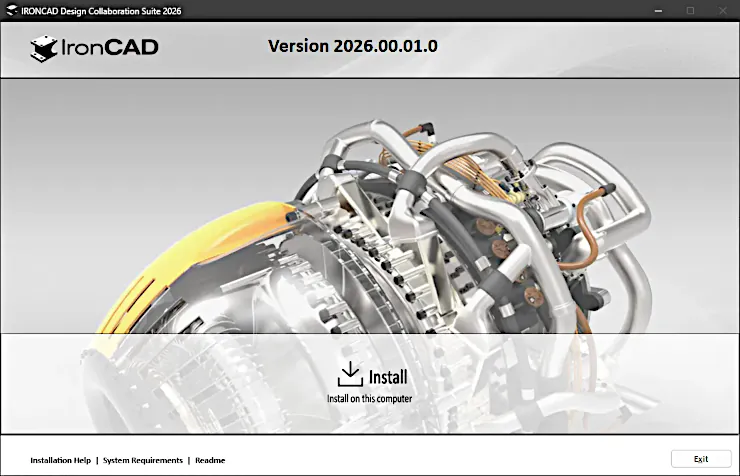
2. Avviare l'installazione
Scegli di avviare l'installazione facendo clic su Install.
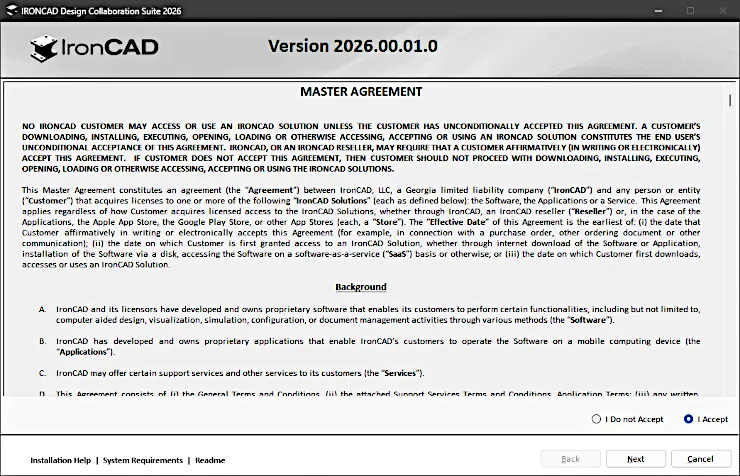
3. Accettare il contratto di licenza
Scegli di accettare il contratto di licenza facendo clic su I Accept, quindi clicca su Next.
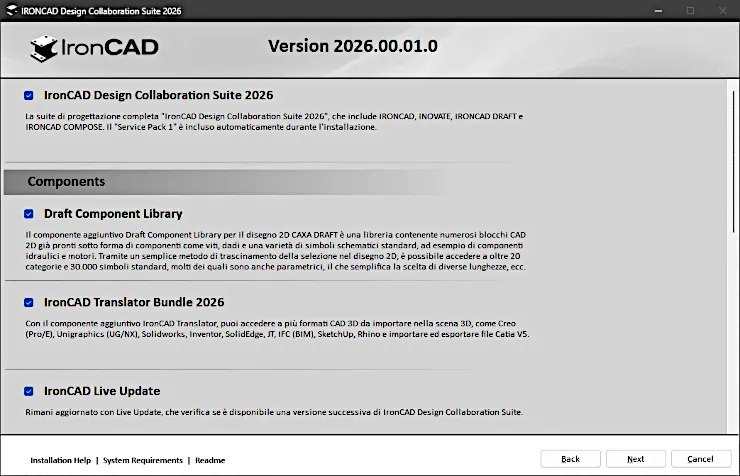
4. Selezionare gli add-on
Seleziona gli add-on che desideri installare con IronCAD DCS.
Scorri verso il basso per visualizzare tutti gli add-on disponibili.
Per rimuovere un add-on, deseleziona la casella accanto ad esso.
Quindi, clicca su Next per continuare.
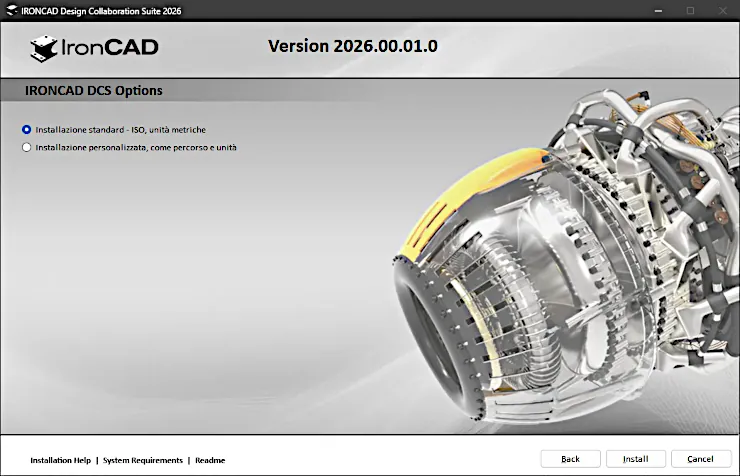
5. Installazione standard
Seleziona Installazione standard - ISO, unità metriche per procedere con un'installazione standard.
Clicca su Install per avviare l'installazione senza apportare modifiche.
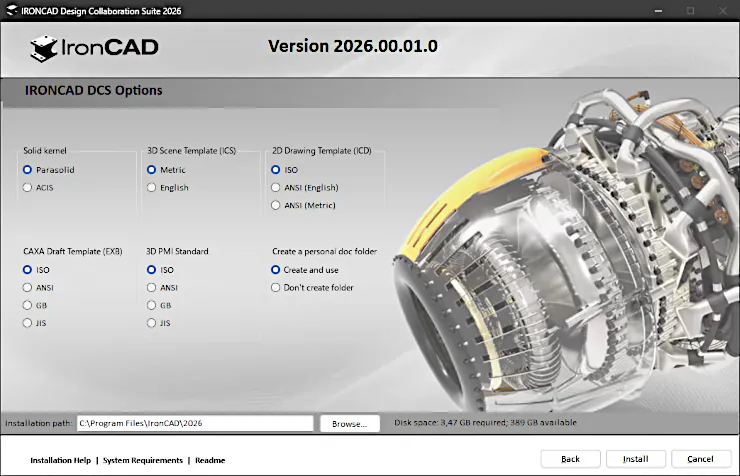
6. Installazione personalizzata
Selezionando Installazione personalizzata, puoi modificare il percorso di installazione e altre impostazioni.
Clicca su Install per avviare l'installazione.
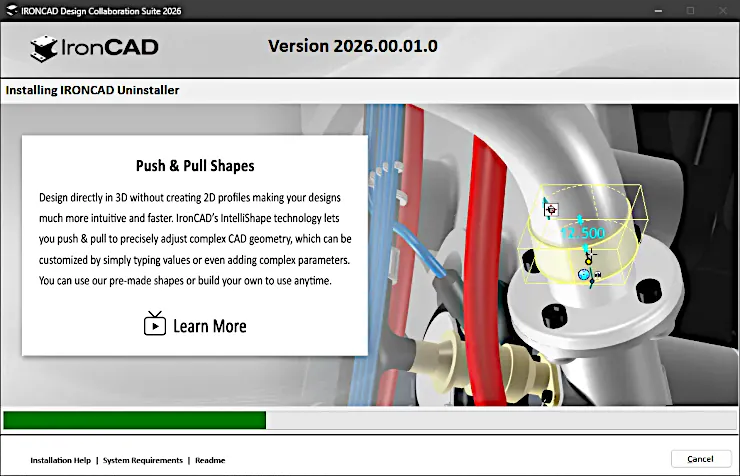
7.Processo di installazione
L'installazione di IronCAD DCS è iniziata.
Non è richiesta alcuna azione in questa fase.
8. Completare l'installazione
IronCAD DCS e i suoi add-on sono ora installati.
Clicca su Finish.
Nota: Evita di selezionare Finish & Launch se hai eseguito il file di installazione come amministratore.
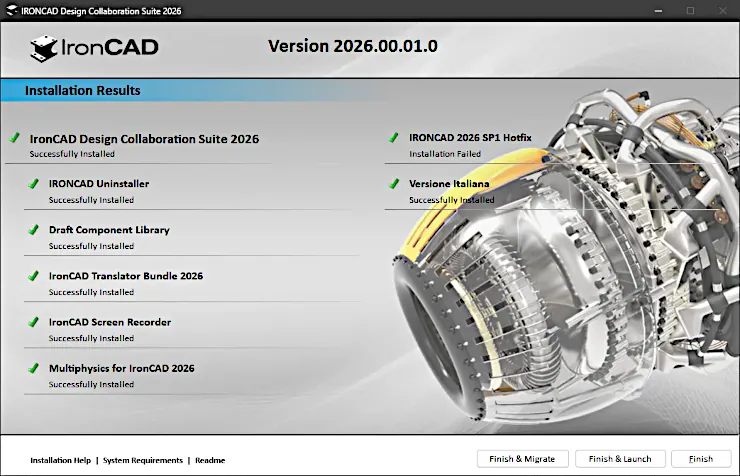
9. Avvio di IronCAD per la prima volta
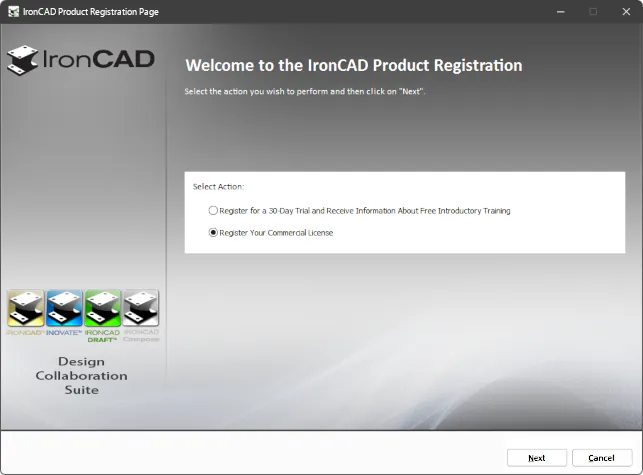
Avviando IronCAD per la prima volta, avrai due opzioni:
Registrare IronCAD e utilizzare la prova gratuita di 30 giorni
Seleziona l'opzione Register for a 30-Day... per avviare la prova.
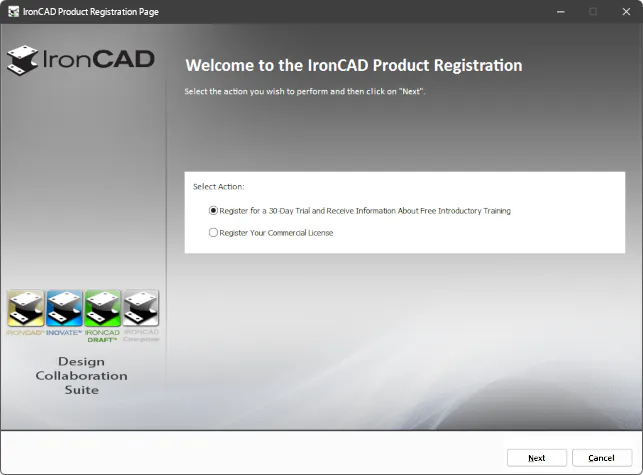
10. Registrare la tua licenza commerciale
Se possiedi un numero di serie e un codice valido,
scegli Register Your Commercial License
e segui le istruzioni passo-passo per attivare la licenza del software.